오늘은 PNG를 JPG 파일로 변환하는 방법을 2가지 소개해드리겠습니다. 블로그를 운영하는 입장에서는 PNG보다 JPG를 활용하는 게 좋습니다. 일반적으로 이미지 용량이 JPG가 더 적기 때문에 내 블로그 속도 향상을 위해서 꼭 쓰시는 게 좋아요. 용량을 압축하는 사이트를 이용해서 이미지 용량을 축소할 수 있지만 PNG를 JPG로 변환하는 것만으로 그냥 사용해도 좋을 만큼 용량 압축이 돼서 좋아요. 다만 용량이 줄어드는 만큼 화질이 낮아지는데. 화질이 엄청 좋은 거 아니면 크게 체감될 정도는 아니니 괜찮을 거예요! 그럼 PNG 파일을 JPG로 변환하는 방법 빠르게 알아보죠.

'다른 이름으로 저장' 이용하기
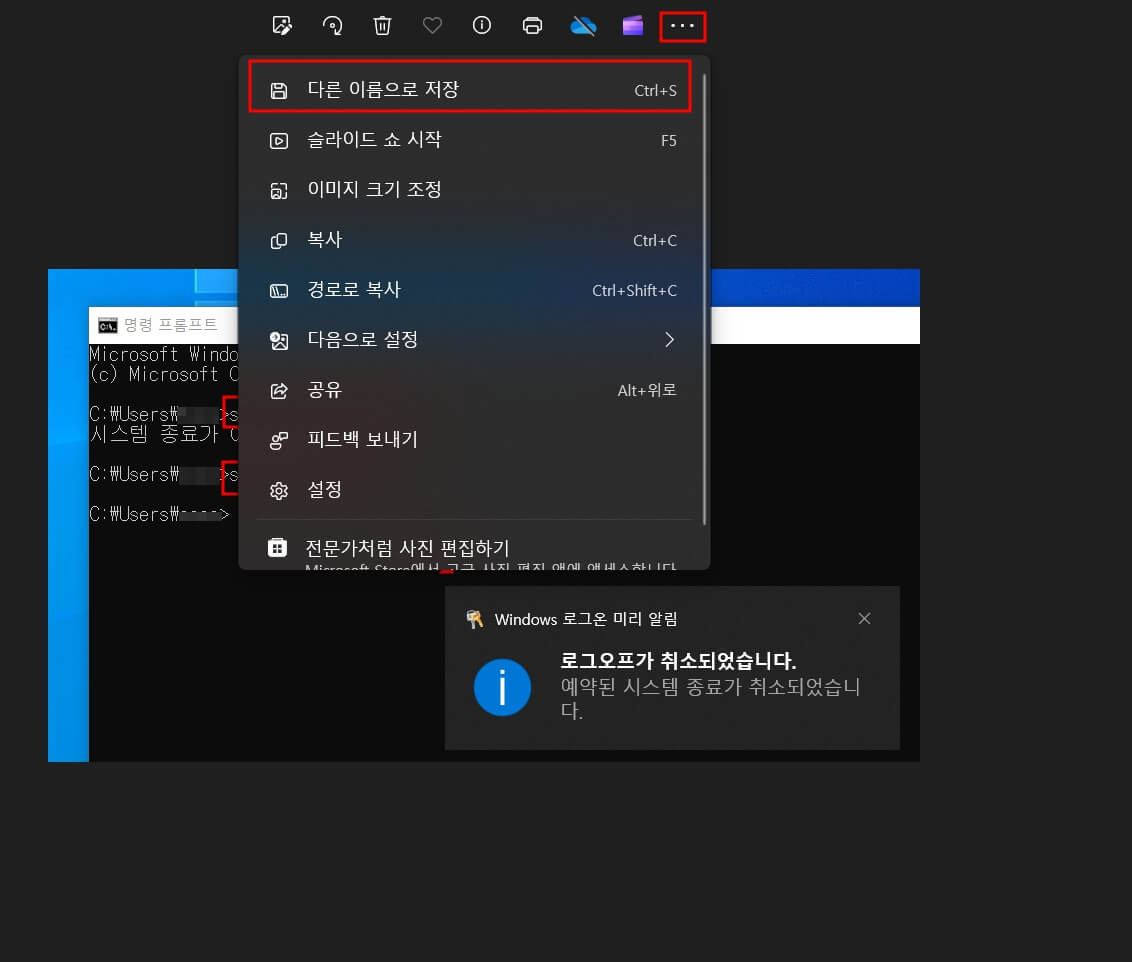
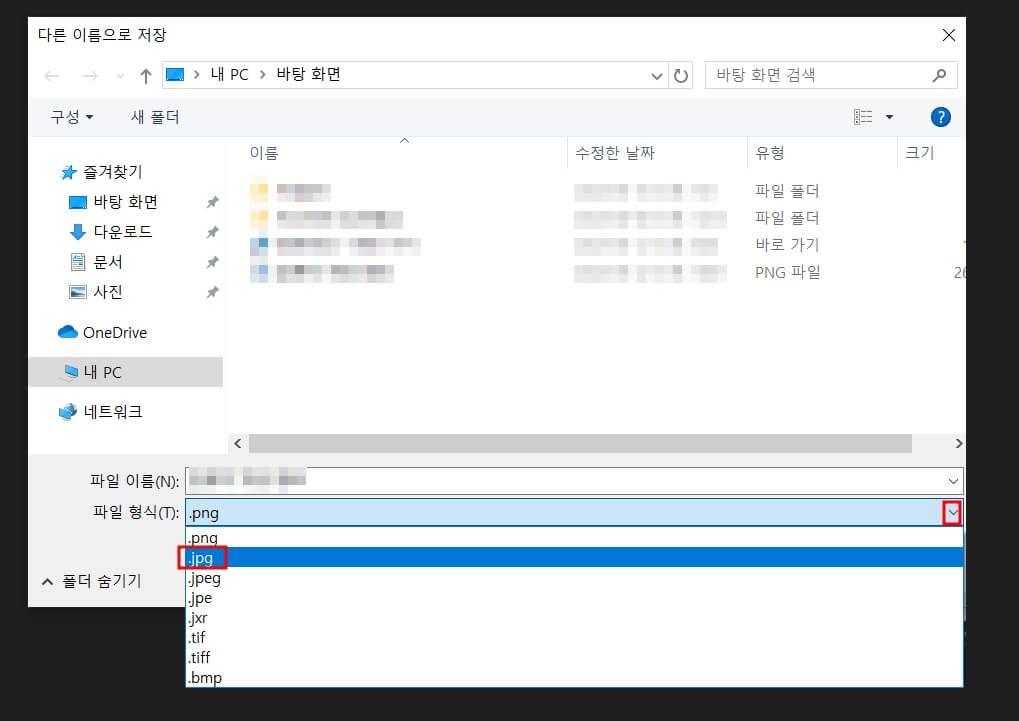
우선 가장 빠르고 쉬운 사진 이미지를 '다른 이름으로 저장'하여 JPG로 변환하는 방법 먼저 알려드릴게요. 파일 변경할 사진을 기본 뷰어로 열어주세요. 뷰어는 뭘로 하시든 크게 상관없습니다. 설정 더 보기를 눌러 '다른 이름으로 저장'을 선택해 주세요. 두 번째 사진처럼 파일 형식이 .png로 되어 있는걸 .jpg로 변경 후 저장하시면 변환됩니다. 반대로 JPG를 PNG로 변환하는 것도 가능합니다.
PNG JPG 변환사이트
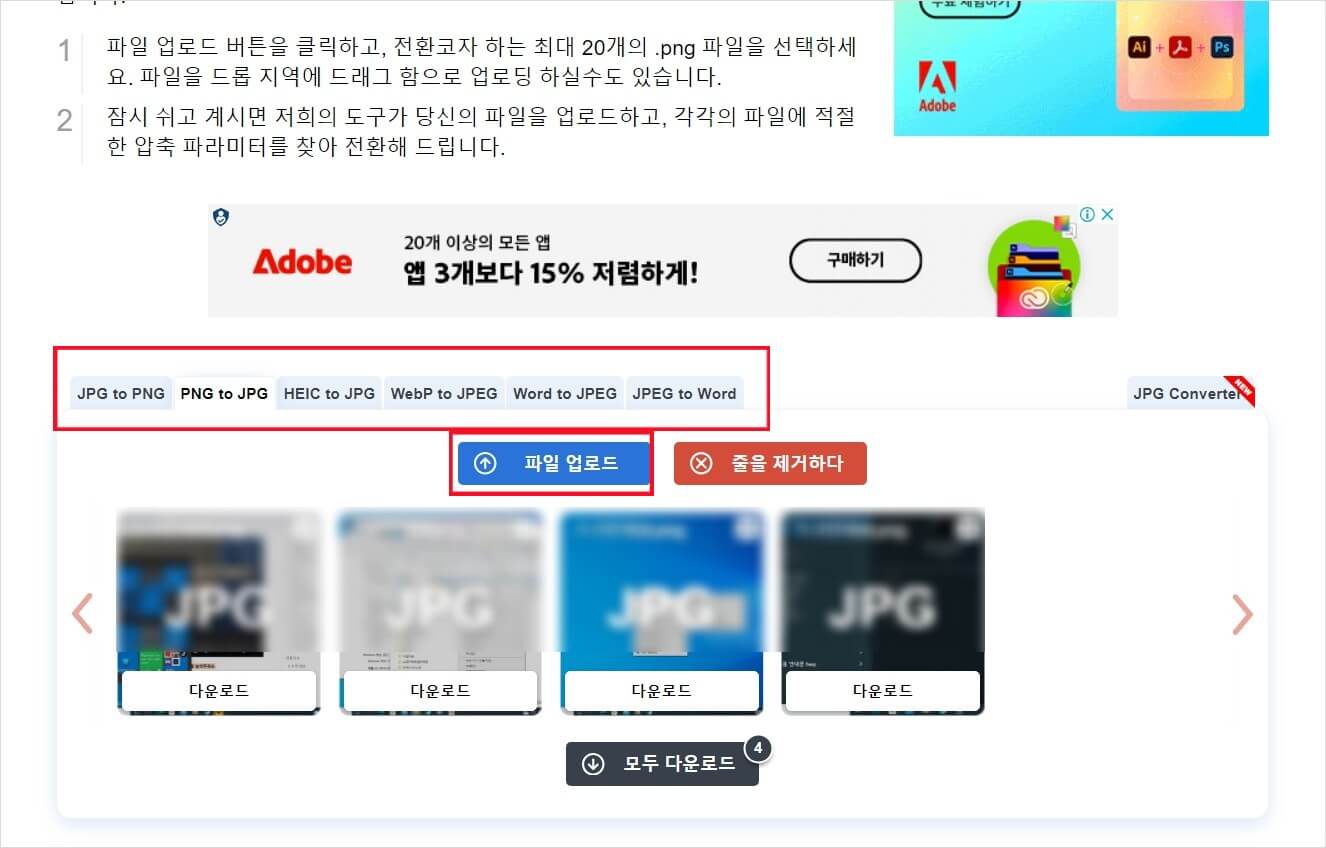
다음은 변환 사이트를 이용하는 방법입니다. 아래 링크를 통해서 JPG 변환 사이트에 접속해 주세요. 파일 업로드를 눌러 JPG로 변환하고 싶은 이미지 파일을 업로드해 주세요. 변환이 모두 진행됐다면 '모두 다운로드'를 눌러서 다운 받으시면 됩니다. PNG JPG 변환뿐만 아니라 JPG를 PNG로 변환하실 수도 있으니 사이트를 이용하시는 것도 편하고 좋아요.
PNG 파일을 JPEG로
PNG 이미지를 JPG 포맷으로 온라인에서 올바른 압축기법을 사용하여 무료 전환 하세요
png2jpg.com
