스피커가 고장 난 것도 아니고 이상 없는데, 유튜브에서만 소리가 안나는 증상이 있다면 이 원인을 의심해 보세요. 원인 모를 음소거 현상은 대체로 해당 프로그램이 음소거가 되어 있어 그럴 확률이 높습니다. 그렇기 때문에 볼륨에서 음소거를 해제해 주시면 정말 간단히 해결 가능합니다.

유튜브 소리가 안 난다면 알려주는 이 3곳에서 음소거 아이콘을 잘 찾아보세요. 알려드릴 곳은 바로 유튜브 화면, 브라우저 탭 그리고 작업 표시줄입니다. 여기에서도 해결을 못한다면 스피커 또는 컴퓨터 문제라고 생각하셔야 할 정도입니다. 그럼 유튜브 소리 안 나는 현상을 해결하는 방법 빠르게 알아보겠습니다
유튜브 소리 안 남
유튜브에서 소리가 나지 않는다면 아래와 같은 5단계로 해결해 보세요.
#브라우저에서 소리 해결
1. 영상 음소거 여부 확인
2. 브라우저 탭 음소거 여부 확인
#컴퓨터에서 소리 해결
3. 작업 표시줄 스피커 아이콘에 커서 가져댄 후 마우스 우측 클릭
4. 볼륨 믹서 열기
5. 음소거 취소 또는 개체별 볼륨 높낮이 조절
브라우저에서 소리 해결


우선, 유튜브 채널에서만 소리가 안 난다면 다음 두 곳에서 음소거 표시 여부를 확인해 보세요. 첫 번째로 영상 하단에 스피커 아이콘을 확인해 주세요. 여긴 정상이다 하면 두 번째로 '브라우저 탭'을 확인해보셔야 합니다. 네이버 웨일 사용 시 재생 중인 영상탭에 첫째 사진처럼 스피커 표시로 확인 가능하며 크롬 이용하시면 상단 탭에 커서를 대고 마우스 오른쪽 클릭하시면 '사이트 음소거'가 있습니다. '사이트 음소거 취소'라고 되어 있으면 현재 음소거가 되어 있어서 나오지 않는 거니 취소하면 해결됩니다.
컴퓨터에서 소리 해결
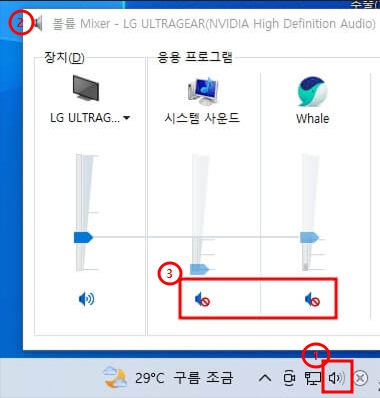
위 방법으로 소리 안 나는 게 해결이 안 된다면 마지막으로 여길 확인 해보세요. 화면 하단 작업 표시줄 우측에 스피커 아이콘에 마우스 오른쪽 클릭하여 '볼륨 믹서 열기'를 눌러 볼륨 믹서 창을 열어주세요. 볼륨 Mixer창이 열리면 현재 메인 장치와 이용 중인 프로그램을 확인하실 수 있어요. 특정 프로그램만 소리가 나지 않는 건 사진에서 보시는 것처럼 음소거가 되어 있을 가능성이 큽니다. 해당 프로그램가 음소거된 것을 비활성화해 주시면 다시 소리가 나올 거예요.
반대로 특정 프로그램을 음소거하고 싶을 때도 같은 방법으로 음소거하실 수 있고 각각 프로그램 볼륨을 설정할 수 있습니다. 볼륨이 비교적으로 낮게 설정되어 있을 수도 있어 유튜브 소리 작아짐도 간단히 해결할 수 있어요.
